
Rapid Surfing · 竖屏跟拍教程
把 Rapid Surfing 横屏录像,变成跟随你的 9:16 视频。
竖屏跟拍在原录像内移动取景框,让画面跟随选定的冲浪者。这篇教程带你从完整场次整理出独立上浪片段或个人合集,并检查分享前不能漏掉的取景细节。
开始前的准备
准备好 iPhone、iPad 或 Mac 上的 DeepSurfCut 和原始录像。竖屏跟拍导出需要 DeepSurfCut Pro;剪辑和导出期间请保留原片。
建议从固定机位拍摄的 Rapid Surfing(深水冲浪)横屏录像开始,同时拍到上浪入口、完整浪区与落水区域,并让人物周围留有空间、细节足够清晰。竖屏跟拍裁切的是已有画面,无法补回原片里已经出画的人物。
移动机位、远处的人物或其他冲浪条件,先选一次有代表性的上浪检查结果。分析在本机完成,无需上传原片。更多拍摄建议和适用场景见冲浪视频剪辑指南。
先看真实效果
原始录像 · 16:9
竖屏跟拍成片 · 9:16
制作竖屏跟拍视频
导入原片,完成分析
导入完整录像,确认打开的是正确素材,再开始场次分析,等待人物分组和时间线生成。分析前,检查冲浪区域是否覆盖人物实际上浪的范围。
检查人物和每次上浪
回看分配给目标冲浪者的片段。将归错人的片段移到正确轨道,按需要调整起止位置。人物交错、落水,以及被其他人遮挡的时刻,尤其值得检查。
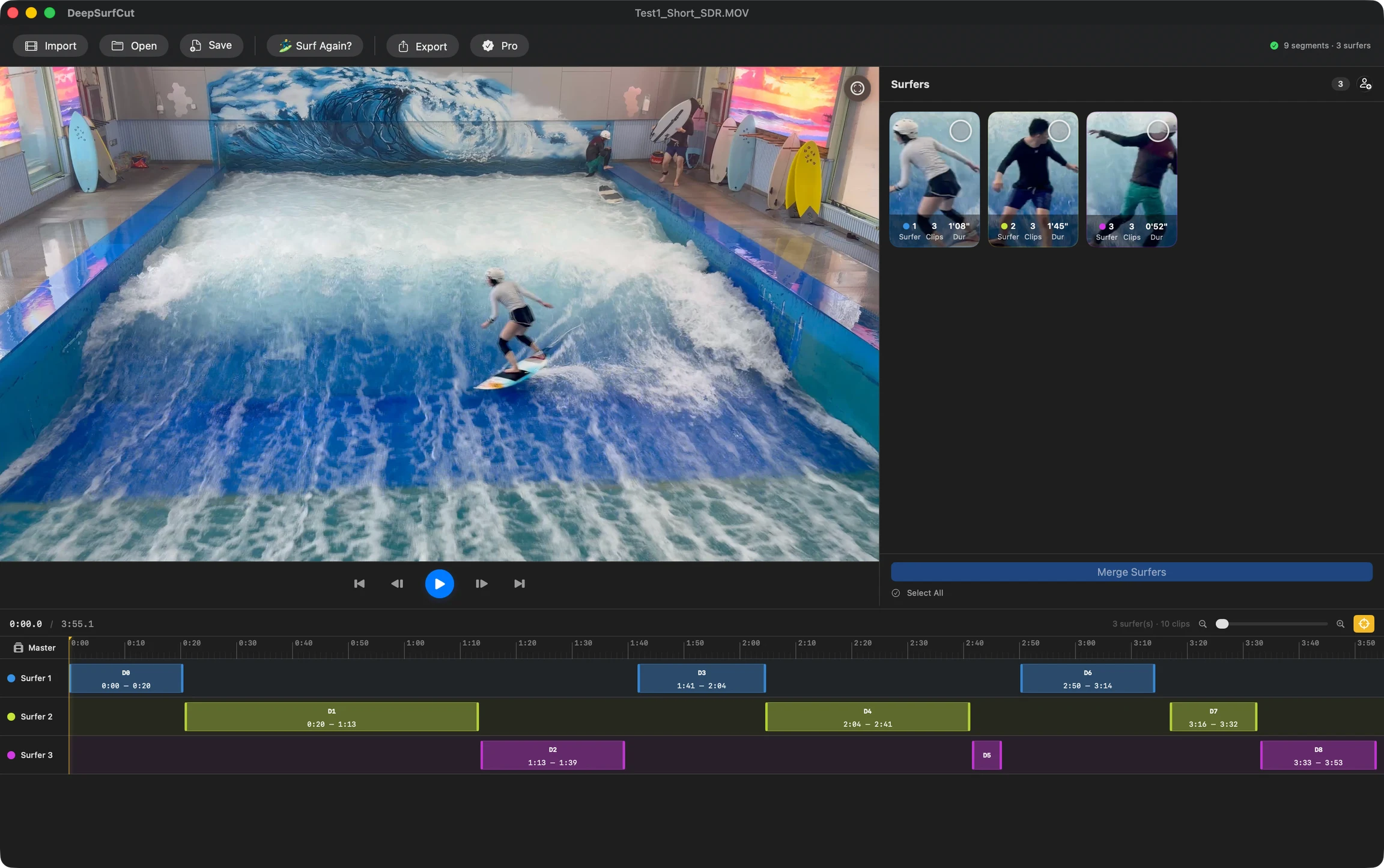
DeepSurfCut 的真实 Mac 时间线:导出前,检查人物分组与每段上浪的起止位置。 选择独立片段或个人合集
在设置中,找到将每位冲浪者的片段合并为一个视频。开启后,同一人的多次上浪合成一支视频;关闭后,各段上浪分别导出为独立文件。
随后打开导出,选择需要导出的冲浪者。只要一个人的视频时,取消选择其他人。
开启竖屏跟拍
在导出设置中打开竖屏 9:16 · 跟随冲浪者。需要保留上浪前后的画面时,调整片段前后保留时间;也可选择是否添加 DeepSurfCut 片尾。
如果提示部分片段没有跟踪轨迹,先重新分析原始录像,再使用竖屏跟拍。旧项目可以保留可编辑的片段,但不一定拥有竖屏导出所需的跟拍数据。
导出,再打开成片
iPhone 或 iPad:选择导出,并在提示时允许访问“照片”。App 会尝试将完成的视频保存到相册;也可通过分享保存或发送导出的文件。
Mac:先选择输出文件夹,再选择导出。等待完成后,打开生成的文件。批量制作前,先检查一份有代表性的成片。
检查最终成片
从头到尾播放导出的文件。时间线帮助你检查剪辑,实际导出的视频才能呈现最终的 9:16 取景。
- 人物是否正确:人物交错或重叠时,画面仍应跟随你选定的冲浪者。
- 取景是否合适:检查人物与冲浪板靠近画面边缘、转向、上浪和落水时的构图。
- 起止是否完整:确认保留了想要的开头和结尾,以及上浪前后额外保留的画面。
- 导出是否符合预期:检查原声、所选片尾,并确认每个文件是独立上浪还是想要的个人合集。
如果取景漏掉关键时刻,先检查原片与人物归组,修正剪辑后再导出。原片或追踪结果无法提供合适竖屏画面时,可以关闭竖屏跟拍,改为保留原始画幅。
常见问题
需要竖着拍吗?
不需要。可以从现有横屏录像开始,9:16 画面是在原录像内移动的取景框。因此,原片细节和人物周围留出的空间很重要。
为什么开启跟拍后提示重新分析?
所选片段中至少有一段缺少跟拍需要的跟踪轨迹。重新分析原片、复核新结果后,再尝试导出;也可以关闭竖屏跟拍,按原始画幅导出。
画面总能跟对人吗?
不一定。遮挡、水花、可见度不足、移动机位和相近外观,都可能影响追踪或人物分组。请检查选定的人物和最终竖屏取景,不要假定每次上浪都会得到相同效果。
视频已经导出,却没有保存到相册怎么办?
在 iPhone 和 iPad 上,检查“照片”权限,并尝试通过已完成导出的分享选项保存。尚未保存的完整文件,也可能出现在未保存的导出中。需要找回文件时,可查看 DeepSurfCut 支持。