
Rapid Surfing · Portrait-Follow-Anleitung
Aus deiner Rapid-Surfing-Aufnahme wird ein 9:16-Video.
Portrait Follow bewegt einen Hochformat-Ausschnitt innerhalb deiner Originalaufnahme und folgt dem ausgewählten Surfer. Diese Anleitung führt von der ganzen Session zu einzelnen Ride-Clips oder einem persönlichen Zusammenschnitt und zeigt, was du vor dem Teilen prüfen solltest.
Vorbereitung
Du brauchst DeepSurfCut auf iPhone, iPad oder Mac, die Originalaufnahme und DeepSurfCut Pro für den Portrait-Follow-Export. Bewahre das Original während der Bearbeitung und des Exports auf.
Beginne mit einer ruhigen Querformat-Aufnahme einer Rapid-Surfing-Session auf einer stehenden Welle. Halte Einstieg, Fahrbereich und Sturzbereich im Bild und lasse genug Platz um den gut erkennbaren Surfer. Portrait Follow schneidet das vorhandene Bild zu; eine Person außerhalb der Originalaufnahme kann dadurch nicht sichtbar werden.
Teste bei bewegter Kamera, weit entfernten Surfern oder anderen Surfbedingungen zunächst einen repräsentativen Ride. Die Analyse läuft auf deinem Gerät, ohne Upload der Originalaufnahme. Tipps zur Aufnahme und zu geeigneten Einsatzfällen findest du im Leitfaden für Surfvideos.
Die folgenden Namen von Bedienelementen beziehen sich auf die englische App-Oberfläche. Du kannst die App auch auf vereinfachtes Chinesisch einstellen.
Das Ergebnis ansehen
Originalaufnahme · 16:9
Portrait-Follow-Export · 9:16
Dein Hochformat-Video erstellen
Original importieren und analysieren
Importiere die vollständige Aufnahme und prüfe, ob das richtige Video geöffnet wurde. Starte die Session-Analyse und warte, bis Surfergruppen und Timeline bereitstehen. Prüfe vor der Analyse, ob der Surfbereich den Bereich abdeckt, in dem die Surfer fahren.
Surfer und einzelne Rides prüfen
Spiele die Clips des gewünschten Surfers ab. Verschiebe falsch zugeordnete Clips auf die richtige Surferspur und passe Anfang und Ende bei Bedarf an. Achte besonders auf Begegnungen, Stürze und Momente, in denen eine andere Person den Surfer verdeckt.
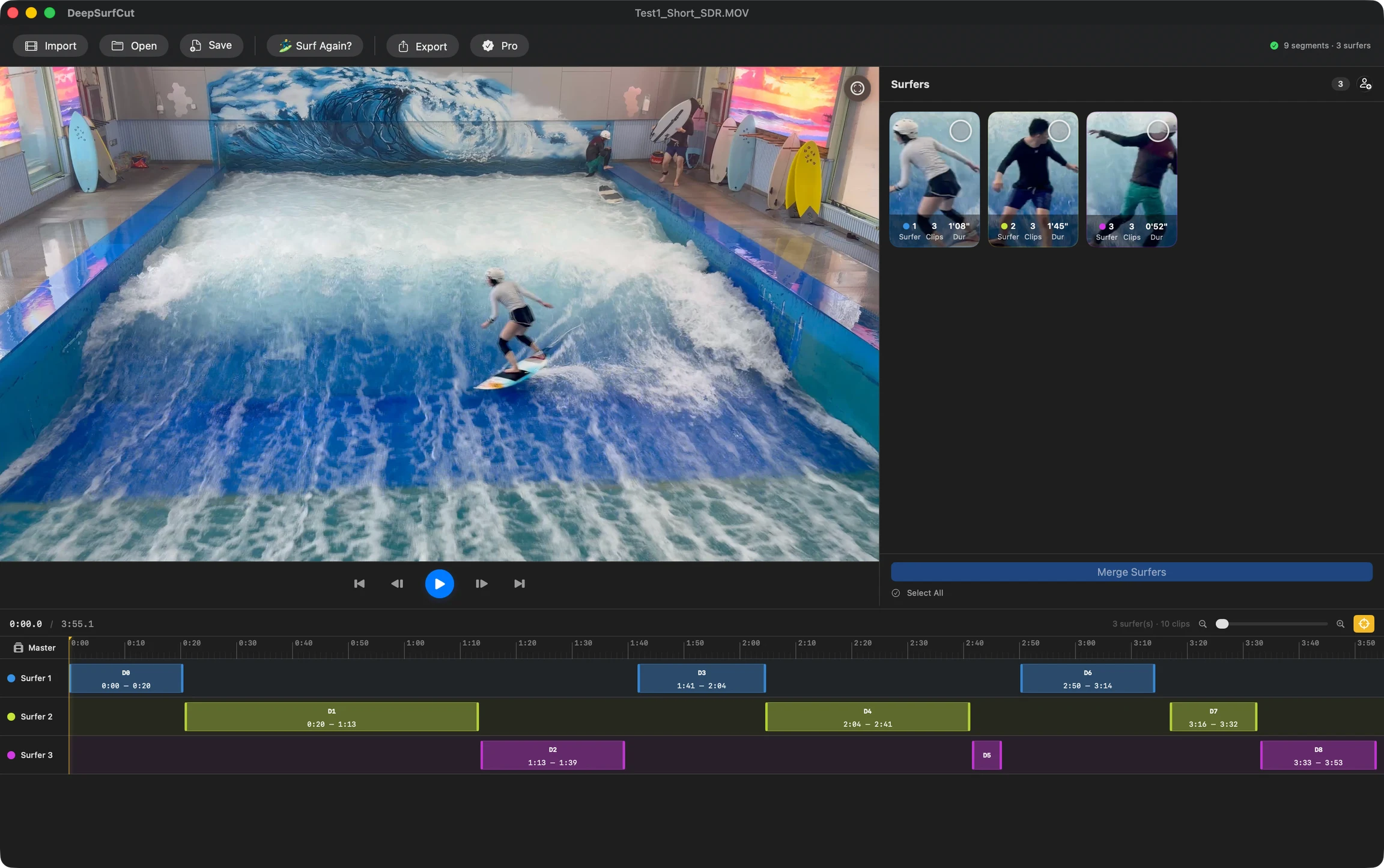
Die echte DeepSurfCut-Timeline auf dem Mac: Prüfe vor dem Export die Surfergruppen sowie Anfang und Ende der Clips. Einzelne Clips oder einen Zusammenschnitt wählen
Öffne Settings und nutze Merge clips into a single video per surfer. Eingeschaltet werden die Rides jedes ausgewählten Surfers zu dessen eigenem Video zusammengefügt. Ausgeschaltet erhältst du einzelne Videodateien für die Rides.
Öffne anschließend Export und wähle die gewünschten Surfer aus. Möchtest du nur das Video einer Person, wähle die anderen Surfer ab.
Portrait Follow einschalten
Aktiviere in den Exporteinstellungen Portrait 9:16 · Follow surfer. Stelle bei Bedarf den Vor- und Nachlauf ein, um mehr Aufnahme vor oder nach dem Ride zu behalten. Wähle außerdem, ob du den DeepSurfCut-Abspann hinzufügen möchtest.
Meldet die App, dass einigen Clips ein Tracking-Pfad fehlt, analysiere die Originalaufnahme erneut, bevor du Portrait Follow verwendest. Ältere Projekte können bearbeitbare Clips enthalten, denen die nötigen Follow-Daten für den Hochformat-Export fehlen.
Exportieren und das fertige Video öffnen
Auf iPhone oder iPad: Wähle Export und erlaube den Zugriff auf Fotos, wenn du gefragt wirst. Die App versucht, fertige Videos in Fotos zu speichern. Über Share kannst du die exportierten Dateien speichern oder weitergeben.
Auf dem Mac: Wähle einen Ausgabeordner und anschließend Export. Warte, bis der Export abgeschlossen ist, und öffne die fertigen Dateien. Prüfe einen repräsentativen Export, bevor du eine größere Auswahl erstellst.
Den fertigen Export prüfen
Sieh dir die exportierte Datei von Anfang bis Ende an. Auf der Timeline prüfst du den Schnitt; erst der tatsächliche Export zeigt den fertigen 9:16-Ausschnitt.
- Richtige Person: Der Ausschnitt sollte dem ausgewählten Surfer folgen, auch wenn sich Personen kreuzen oder überdecken.
- Passender Ausschnitt: Prüfe Surfer und Board am Bildrand, bei Richtungswechseln sowie beim Einstieg und Sturz.
- Richtiger Anfang und Schluss: Kontrolliere, ob die gewünschten Momente und der zusätzliche Vor- und Nachlauf enthalten sind.
- Vollständiges Ergebnis: Prüfe Originalton, gewählten Abspann und ob jede Datei einen Ride oder den gewünschten Zusammenschnitt enthält.
Fehlt im Ausschnitt ein wichtiger Moment, prüfe das Original und die Surferzuordnung. Korrigiere den Schnitt und exportiere erneut. Wenn Aufnahme oder Tracking keinen brauchbaren Hochformat-Ausschnitt ermöglichen, schalte Portrait Follow aus und behalte für diesen Export das ursprüngliche Bildformat.
Häufige Fragen
Muss ich im Hochformat filmen?
Nein. Du kannst mit deiner vorhandenen Querformat-Aufnahme beginnen. Das 9:16-Bild ist ein beweglicher Ausschnitt daraus. Deshalb sind genügend Bilddetails und Platz um den Surfer wichtig.
Warum soll ich für Follow erneut analysieren?
Mindestens einem ausgewählten Clip fehlt der benötigte Tracking-Pfad. Analysiere das Original erneut, prüfe die neuen Ergebnisse und versuche den Export noch einmal. Alternativ kannst du Portrait Follow ausschalten und mit dem ursprünglichen Bildformat exportieren.
Folgt der Ausschnitt immer der richtigen Person?
Nein. Verdeckungen, Spritzwasser, schlechte Sicht, Kamerabewegungen und ähnlich aussehende Personen können Tracking oder Zuordnung beeinflussen. Prüfe die ausgewählte Person und den fertigen Bildausschnitt, statt bei jedem Ride dasselbe Ergebnis vorauszusetzen.
Was tun, wenn der Export fertig ist, aber nicht in Fotos erscheint?
Prüfe auf iPhone und iPad den Zugriff auf Fotos und nutze die Teilen-Option des abgeschlossenen Exports. Fertige, noch nicht gespeicherte Dateien können auch unter Unsaved Exports verfügbar sein. Beim Wiederfinden einer Datei hilft der DeepSurfCut-Support.